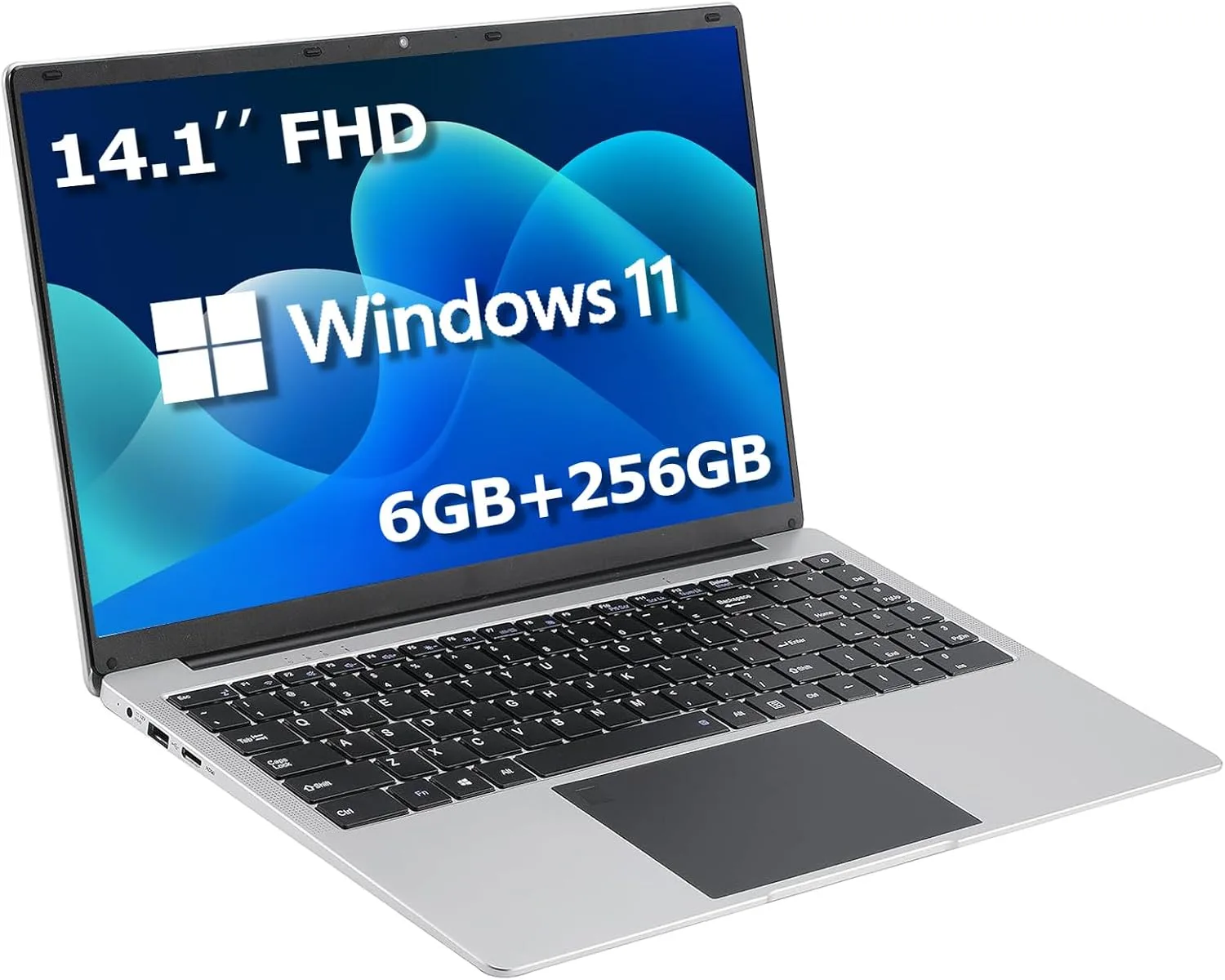
Para programar, o problema deste notebook não é apenas ter pouca memória: é não haver clareza suficiente sobre o que você está comprando. A página do Amazon anuncia um modelo de 14,1 polegadas com SSD de 256 GB, mas diverge em pontos essenciais como RAM, processador e resolução. Para quem depende da máquina para compilar, rodar containers ou manter várias ferramentas abertas, essas inconsistências são um risco concreto.
Estou analisando as informações publicadas, não relatando um teste próprio. Segundo o Amazon, o modelo XINHENGTAI w141 custa R$ 2.173,74 no momento da captura da página. Antes de considerar a compra, eu conferiria cada especificação diretamente com o vendedor — e compararia o preço com notebooks usados de linha corporativa ou modelos de entrada com configuração mais transparente.
O que a ficha técnica do XINHENGTAI w141 informa
O anúncio descreve um notebook compacto com Windows 11, SSD de 256 GB, conectividade Wi-Fi de 2,4 e 5 GHz, Bluetooth 4.0, HDMI e USB 3.0. A tela é apresentada como IPS de 14,1 polegadas. Isso pode servir para navegação, edição de documentos e tarefas leves, mas a ficha não permite concluir com segurança qual será o desempenho real em desenvolvimento.
| Componente | Informação publicada | O que eu verificaria |
|---|---|---|
| Memória RAM | O título cita 4 GB; os detalhes e a descrição citam 6 GB DDR4 | Capacidade real, possibilidade de expansão e se a memória é soldada |
| Processador | “Intel Celeron”, “quad-core” e “octa-core” aparecem em trechos diferentes | Modelo exato do processador e geração |
| Tela | 1366 × 768 na seção de características; “Full HD” na descrição | Resolução nativa e tipo de painel do exemplar vendido |
| Armazenamento | SSD de 256 GB | Tipo, velocidade e possibilidade de substituição |
| Sistema | Windows 11 | Ativação, edição instalada e compatibilidade com o hardware |
Essas diferenças não são detalhes cosméticos. “Quad-core” e “octa-core” indicam quantidades distintas de núcleos; “Intel Celeron”, sem o número do modelo, não permite comparar benchmarks nem conferir os limites de memória e virtualização. E uma tela de 1366 × 768 não é Full HD, que normalmente significa 1920 × 1080.
Desempenho para programação: onde esse notebook pode limitar
Para editar código em um editor leve e trabalhar com uma aplicação web pequena, um Celeron recente pode ser suficiente — desde que a configuração real não seja inferior ao necessário e que o sistema esteja limpo. O SSD tende a ajudar na inicialização e na abertura de arquivos, mas não compensa um processador lento ou pouca RAM.
O gargalo mais preocupante é a memória. Com 4 GB, o Windows, o navegador e uma IDE podem consumir boa parte dos recursos antes mesmo de você iniciar o projeto. Com 6 GB, há algum espaço adicional, mas ainda é uma configuração apertada para desenvolvimento moderno. Chrome ou Edge com várias abas, VS Code, servidor local e ferramentas de comunicação podem causar paginação para o SSD e travamentos perceptíveis.
Para compilação, o processador também importa. Builds de projetos grandes em Java, C++, .NET ou aplicações front-end com muitas dependências podem demorar bastante em um Celeron de entrada. Como o anúncio não informa o modelo exato, não dá para estimar com seriedade o tempo de build ou comparar o chip com um Core i3, Ryzen 3 ou processador corporativo de geração anterior.
Eu não escolheria essa máquina para executar várias VMs, Kubernetes local ou um conjunto de containers Docker. Virtualização exige memória e processador disponíveis, e a ficha não confirma sequer a capacidade exata de RAM. Para uma VM de desenvolvimento confortável, 16 GB de memória costuma ser um ponto de partida bem mais prático; para múltiplas VMs, 32 GB pode fazer diferença.
A tela e a ergonomia contam numa jornada longa
Uma tela de 14,1 polegadas favorece a portabilidade, mas a resolução anunciada é contraditória. Se for mesmo 1366 × 768, haverá menos espaço vertical e horizontal para editor, terminal e documentação lado a lado. Isso não impede programar, mas aumenta a necessidade de alternar janelas. Um monitor externo via HDMI pode ajudar, desde que a saída de vídeo e a resolução suportada sejam confirmadas.
Também não encontrei, nas informações fornecidas, dados suficientes sobre teclado, layout ABNT2, qualidade do touchpad, brilho da tela, autonomia medida ou peso. Para quem passa horas escrevendo código, esses pontos não são periféricos: um teclado desconfortável e uma bateria fraca afetam o trabalho mais do que uma especificação chamativa no anúncio.
Na Prática: como conferir as especificações antes de trabalhar
Se você já tem acesso ao equipamento, eu começaria verificando o hardware no próprio Windows, sem confiar apenas na descrição comercial. O comando abaixo pode ser executado no PowerShell e exibe o modelo do processador, a memória instalada, o sistema e a resolução atual:
$cpu = Get-CimInstance Win32_Processor
$ram = Get-CimInstance Win32_ComputerSystem
$os = Get-CimInstance Win32_OperatingSystem
$video = Get-CimInstance Win32_VideoController

[PSCustomObject]@{
    Processador       = $cpu.Name
    Nucleos           = $cpu.NumberOfCores
    Threads           = $cpu.NumberOfLogicalProcessors
    RAM_GB            = [math]::Round($ram.TotalPhysicalMemory / 1GB, 2)
    Sistema           = $os.Caption
    Resolucao          = ($video | ForEach-Object {
        "$($_.CurrentHorizontalResolution)x$($_.CurrentVerticalResolution)"
    }) -join ", "
} | Format-List
Esse script consulta o Windows, então não exige instalar módulos adicionais. A resolução exibida é a configuração ativa, não necessariamente a resolução máxima do painel; para confirmar a tela, confira também as configurações avançadas de vídeo e peça ao vendedor o modelo exato do painel.
- Peça o código completo do processador. “Intel Celeron” não basta. Com o modelo, dá para consultar especificações oficiais, geração, número de núcleos e suporte a virtualização.
- Confirme a RAM instalada e a expansão. Pergunte se são 4 GB ou 6 GB, se há slot livre e qual é o limite suportado. Não presuma que seja expansível.
- Confirme a resolução nativa. Peça uma foto das configurações de vídeo ou uma confirmação explícita de 1366 × 768 ou 1920 × 1080.
- Valide a política de devolução e a garantia. O anúncio informa venda por um terceiro, envio pelo Amazon e possibilidade de devolução até uma data específica na página. Confira as condições vigentes antes de pagar.
- Teste sua carga de trabalho. Abra a IDE, o navegador e o projeto que você realmente usa. Monitore memória e CPU no Gerenciador de Tarefas enquanto compila.
Erros comuns ao escolher um notebook barato para desenvolvimento
- Comprar pelo número do SSD. Um SSD de 256 GB melhora a resposta do armazenamento, mas não transforma um processador básico em uma máquina adequada para builds pesados.
- Assumir que “Windows 11” significa compatibilidade ideal. A presença do sistema no anúncio não esclarece o modelo do processador, a edição, a ativação ou o suporte de longo prazo do hardware.
- Ignorar as contradições da ficha. Não escolha a especificação mais favorável por conveniência. Trate os dados conflitantes como algo a resolver antes da compra.
- Subestimar o consumo de RAM do ambiente. Docker, navegadores, IDEs e ferramentas de colaboração concorrem pela mesma memória. Fechar abas ajuda, mas não substitui uma configuração adequada.
- Confundir uso leve com uso profissional contínuo. Uma máquina pode abrir o editor e ainda assim ser frustrante para compilar projetos, executar testes e manter serviços locais ao longo do dia.
Alternativas que eu compararia antes de comprar
Na faixa de preço anunciada, eu pesquisaria também notebooks corporativos usados ou recondicionados, como linhas Lenovo ThinkPad, Dell Latitude e HP EliteBook. A vantagem potencial é encontrar processador Core i5 ou Ryzen 5 e possibilidade de expansão para 16 GB de RAM. A desvantagem é que bateria, tela e estado físico variam muito; é essencial conferir garantia, saúde da bateria e política de devolução.
Outra opção é procurar um notebook novo de entrada com especificações completas e verificáveis. Para programação, eu priorizaria 16 GB de RAM, SSD substituível de pelo menos 256 GB e um processador cujo modelo esteja claramente informado. Se o orçamento não permitir isso, um computador usado de linha empresarial pode oferecer melhor desempenho por real do que um modelo genérico com ficha inconsistente.
O XINHENGTAI w141 pode fazer sentido para tarefas básicas, estudo introdutório e navegação, caso as especificações sejam confirmadas e suas expectativas sejam modestas. Eu não o recomendaria como estação principal para desenvolvimento profissional, máquinas virtuais ou compilação frequente sem saber exatamente qual CPU e quanta RAM acompanham a unidade. Se quiser conferir a oferta e os detalhes atualizados, veja o anúncio do XINHENGTAI w141 no Amazon. Este é um link de afiliado; posso receber comissão por compras qualificadas, sem custo adicional para você.
Perguntas frequentes
O XINHENGTAI w141 é bom para programar?
Para edição de código e projetos pequenos, pode atender, mas a ficha tem divergências sobre processador, RAM e tela. Eu confirmaria os componentes exatos antes de comprar. Para uso profissional intenso, a configuração anunciada não oferece segurança suficiente.
Ele roda Docker ou máquinas virtuais?
O anúncio não informa o modelo exato do processador nem confirma suporte à virtualização. Além disso, 4 GB ou 6 GB de RAM são pouco para múltiplas VMs e limitados até para alguns ambientes com containers. Eu buscaria 16 GB como mínimo mais confortável para esse tipo de uso.
A tela é Full HD?
Não é possível afirmar com base na página: uma seção informa 1366 × 768, enquanto a descrição menciona Full HD. Solicite confirmação da resolução nativa ao vendedor antes de fechar a compra.
Vale a pena pelo preço de R$ 2.173,74?
Eu compararia com notebooks usados corporativos e modelos com 16 GB de RAM e processador identificado. Como preço, disponibilidade e condições podem mudar, confira a página atual do Amazon e considere também a garantia e a possibilidade de devolução.
Gostou? Me segue no GitHub e deixa um comentário se tiver dúvida ou quiser aprofundar algum ponto.